登录
登录 微信
微信
 抖音
抖音
当前位置:
帮助中心
委托方首先需要在产权官网注册成为注册用户。
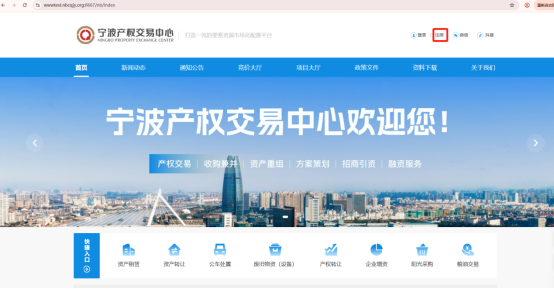
由宁波产权交易中心首页,点击右上方的“注册”按钮即进入注册页面,如下图所示:
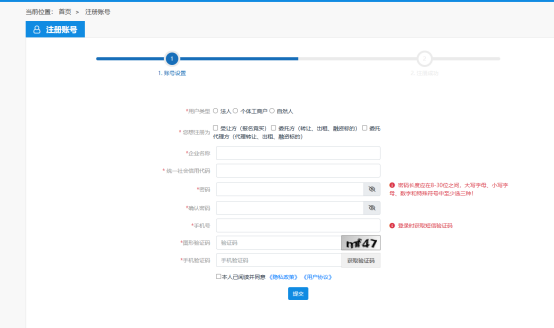
进入注册账号页面后,选择要注册的用户类型(目前支持法人、个体工商户和自然人)。
选择要注册的身份,目前支持受让方、委托方和委托代理人,可允许勾选多个:
● 选择“受让方”身份,可以报名竞买项目;
● 选择“委托方”身份可以转让、出租、融资标的;
● 选择“委托代理方”则可以代理转让、出租、融资标的。
选择用户类型及注册身份后,可以继续填写相关信息,如法人或个体工商户填写企业名称和统一社会信用代码,自然人用户填写用户姓名、证件类型、证件号码。
输入密码及确认密码、图形验证码、手机验证码,勾选阅读并同意后提交即可。
操作步骤如下:
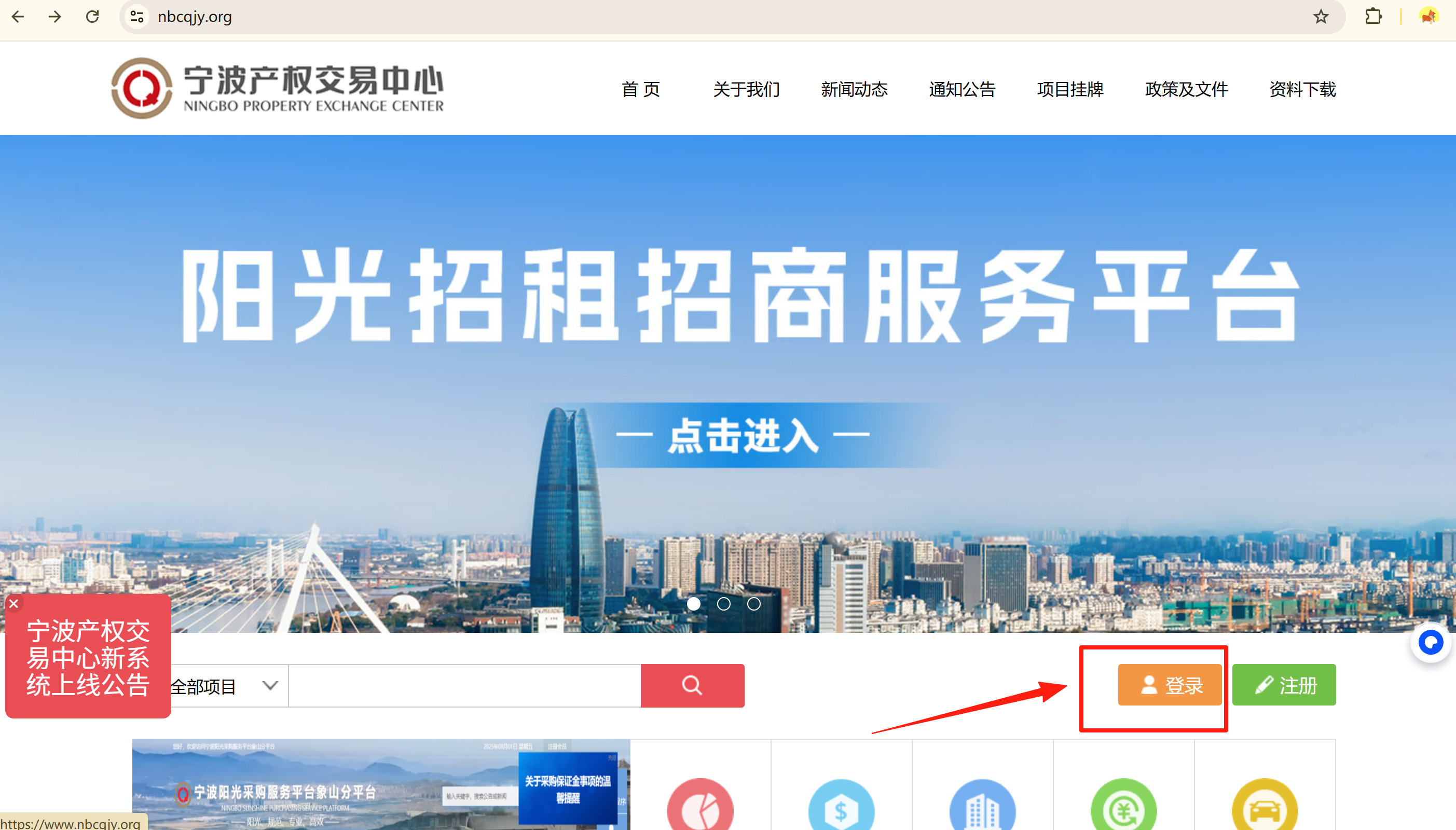
1)委托方访问宁波产权交易中心官网,点击右上角的“登录”按钮,进入登录页面,如下图所示:
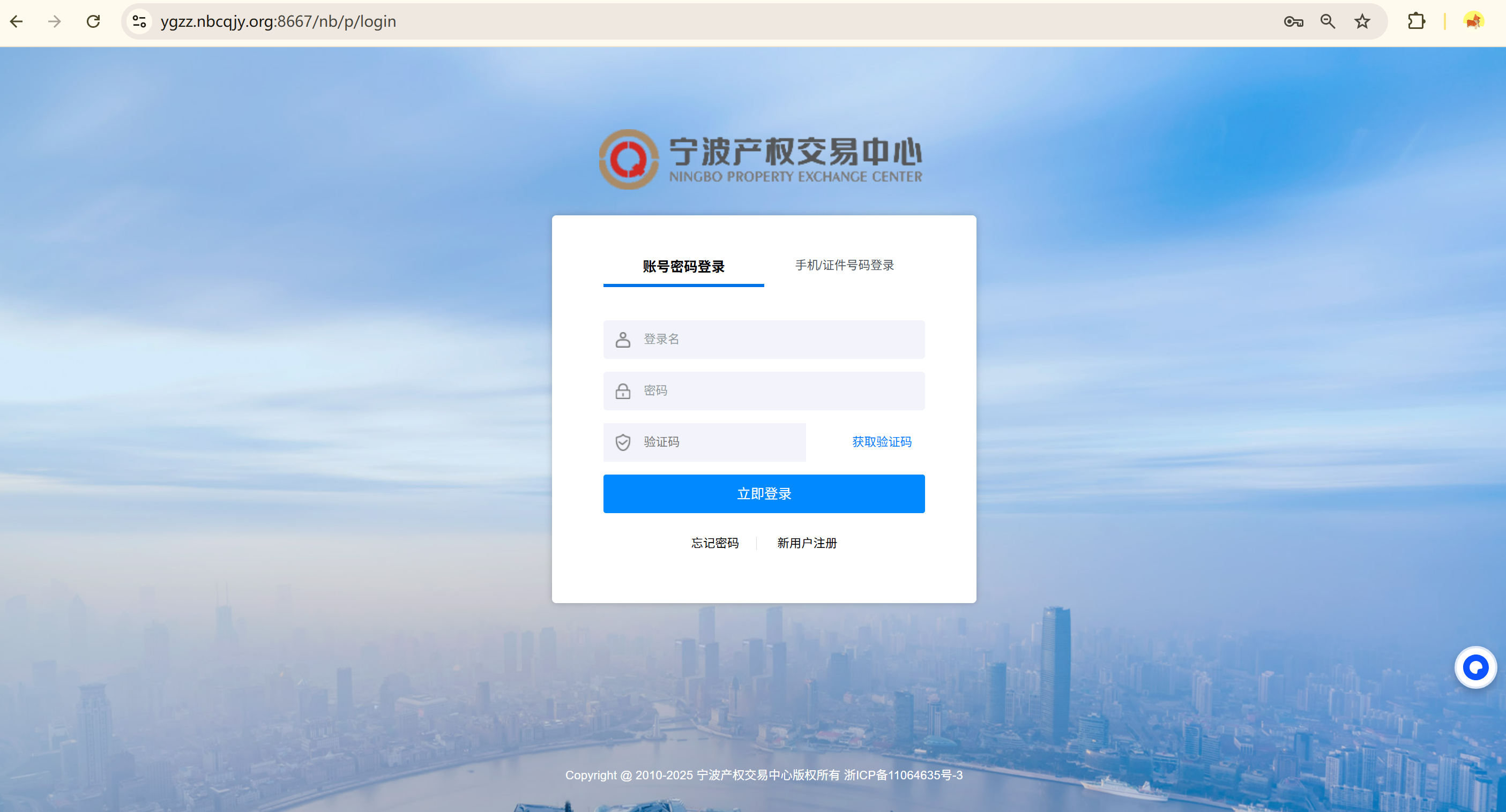
已注册的委托方可采用账号密码和手机/证件号码两种方式进行登录。
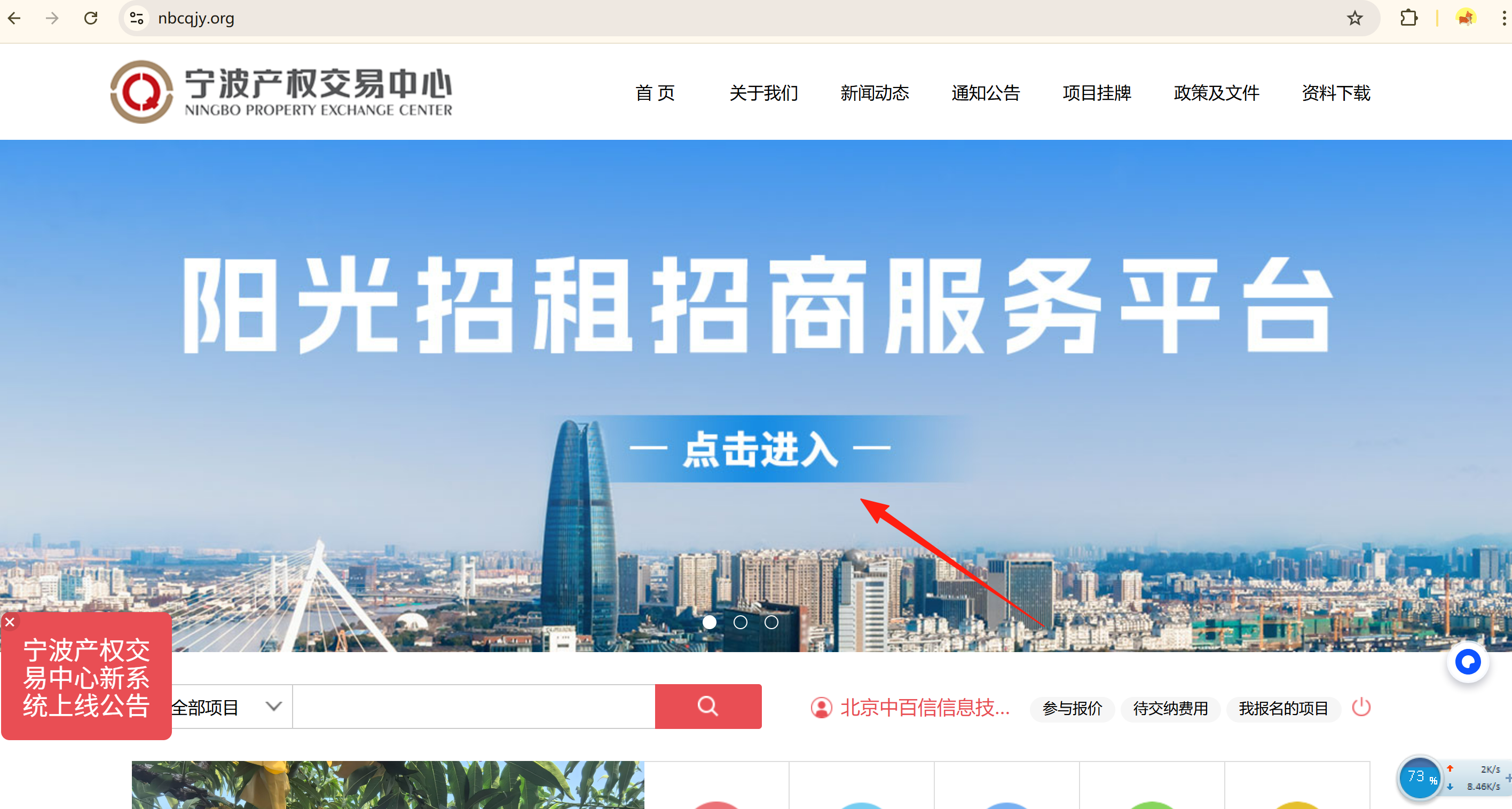
2)登录成功后,会重新跳转到网站首页,点击首页“阳光招商招租服务平台”进入新平台,如下图所示:
温馨提示:
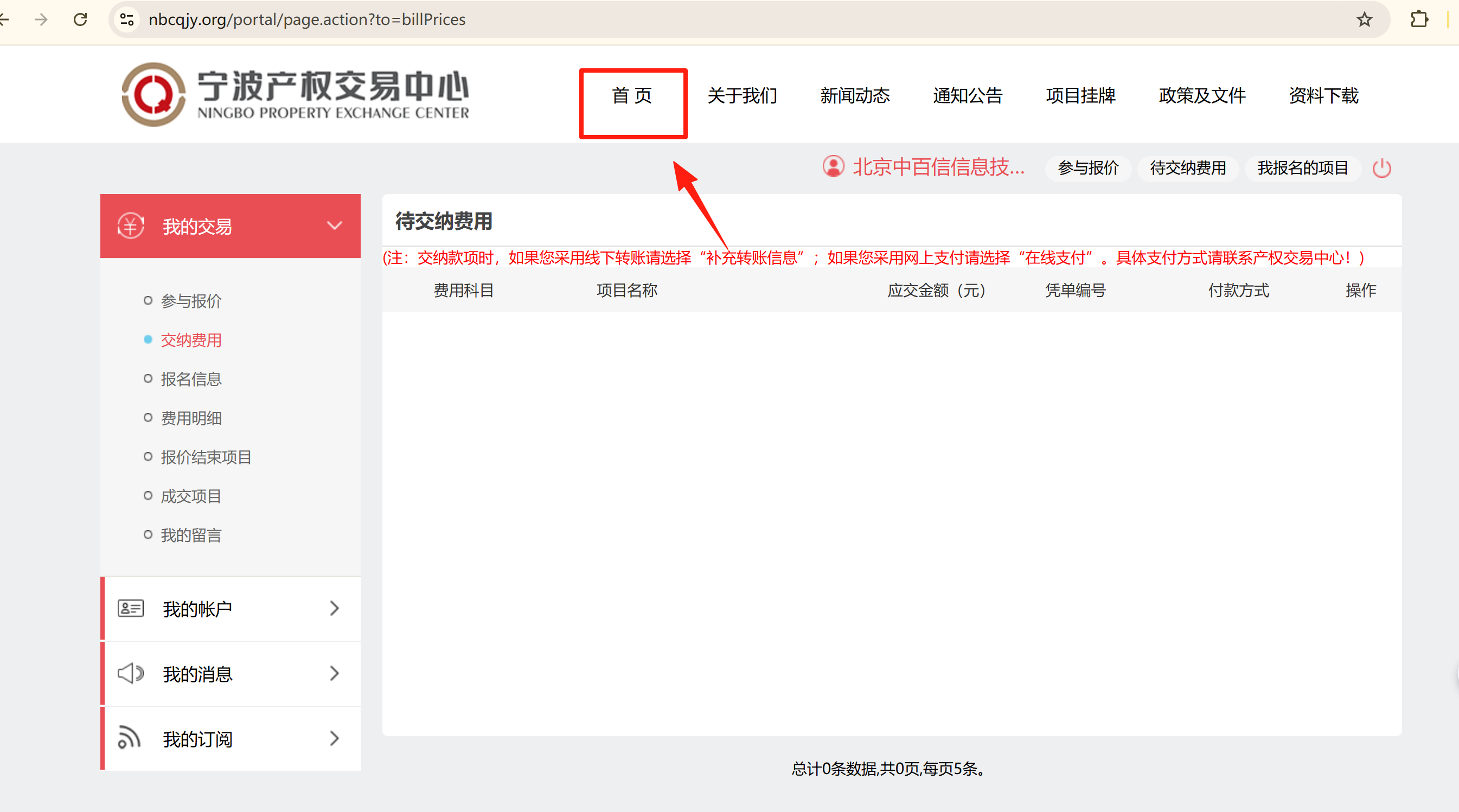
若登录成功后跳转的页面是老系统的用户中心,可以点击“首页”按钮跳转回网站首页,然后点击进入新平台。
3)进入新平台后,在“用户入口”处选择“委托方入口”后,进入委托方用户中心,如下图所示:
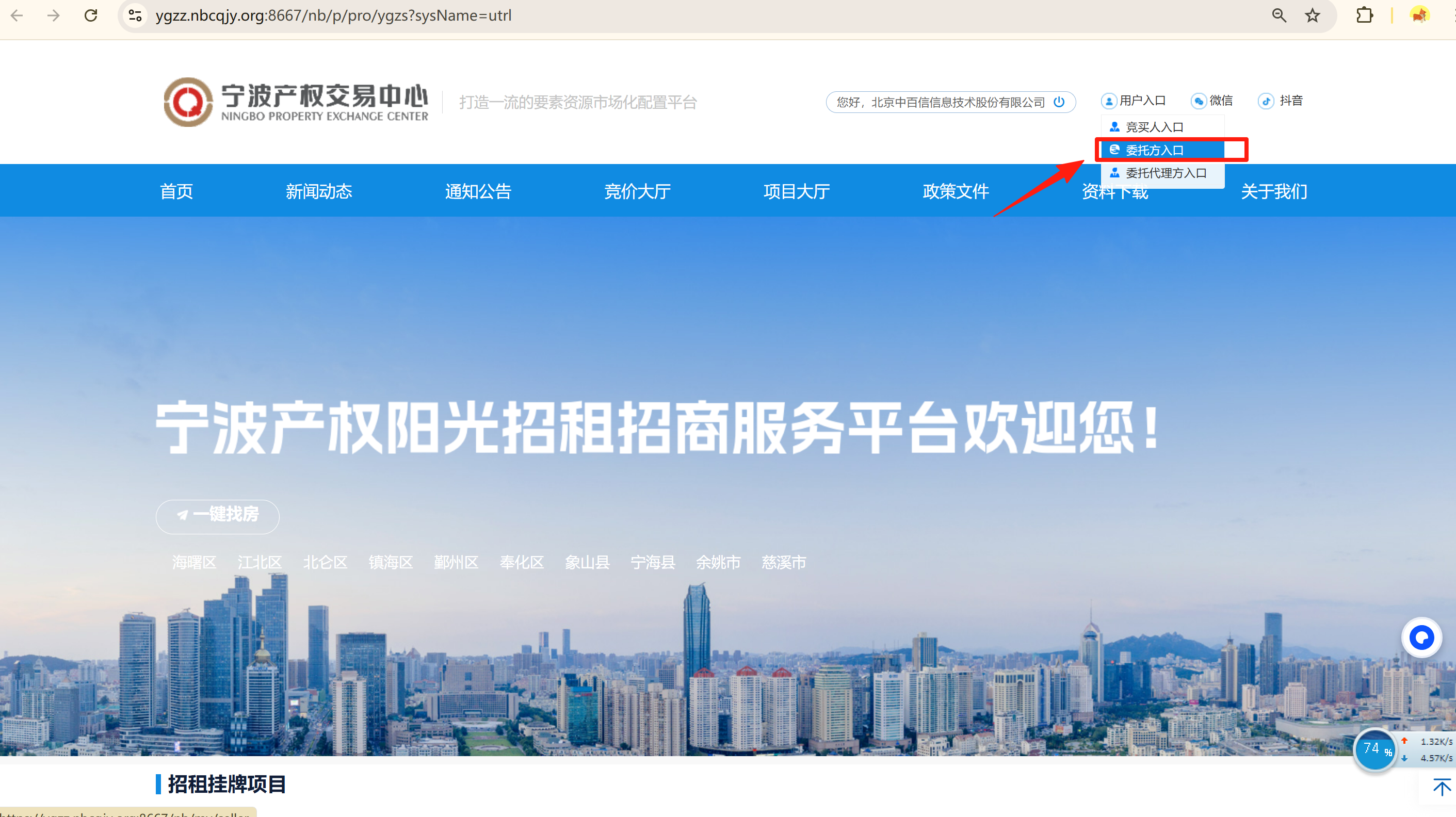
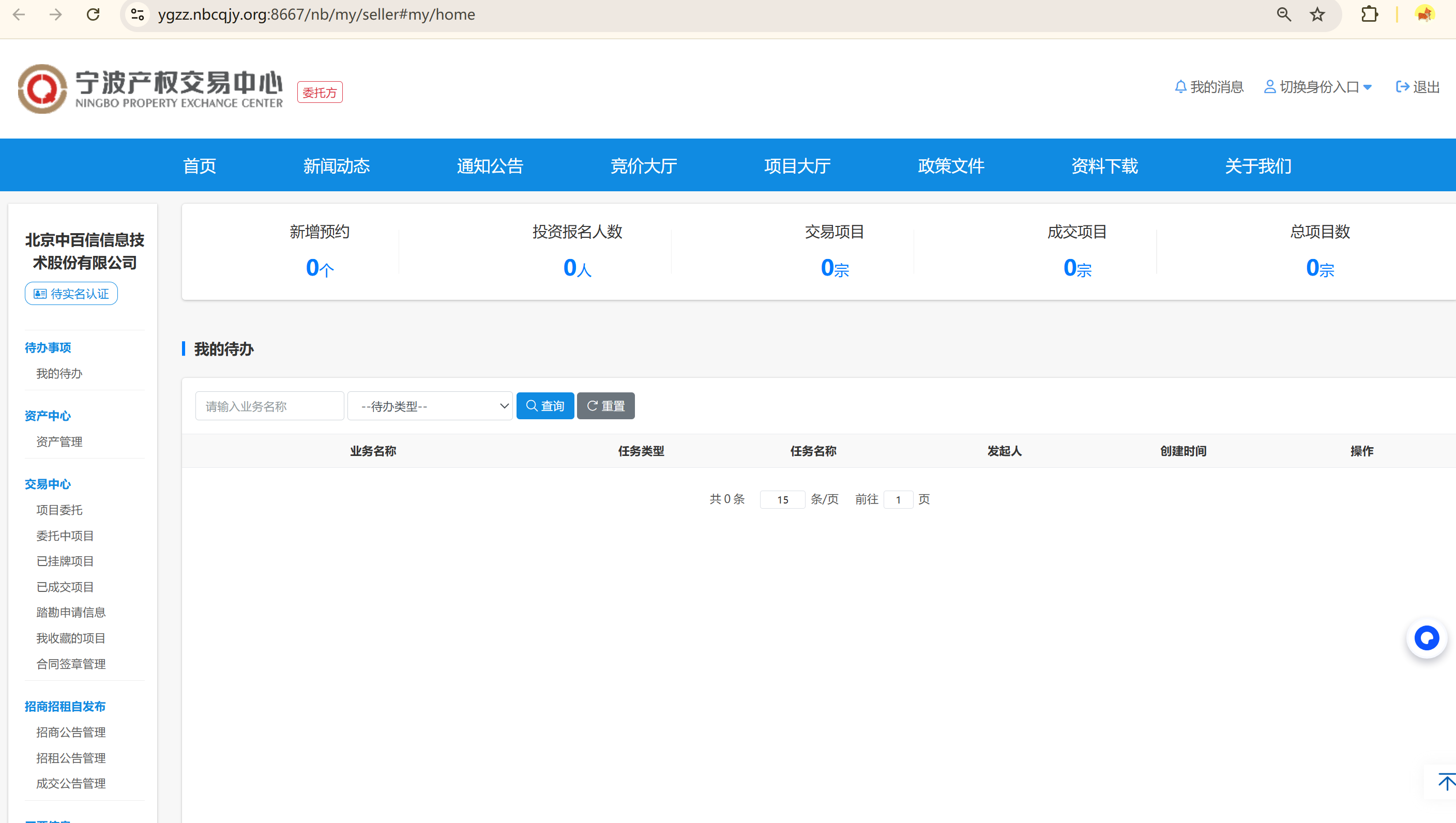
新注册的委托方用户,在首次使用委托方身份登录时,进入用户中心后,系统会提示需要完善委托方信息,按要求选择隶属关系,补充企业信息、法人信息、监管信息(非必填,代理不需要填写),上传营业执照等附件材料后提交交易机构审核。
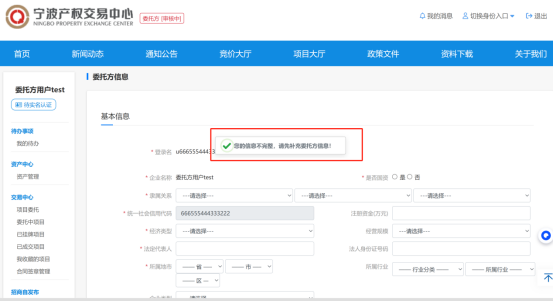
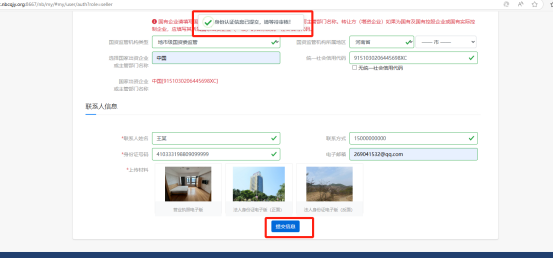
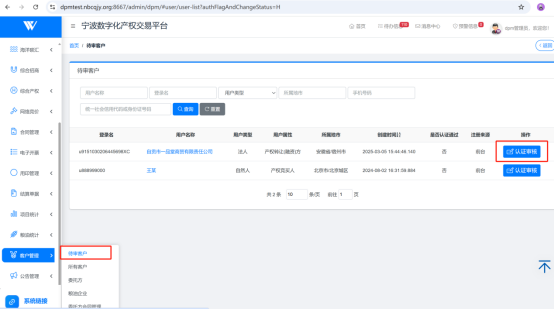
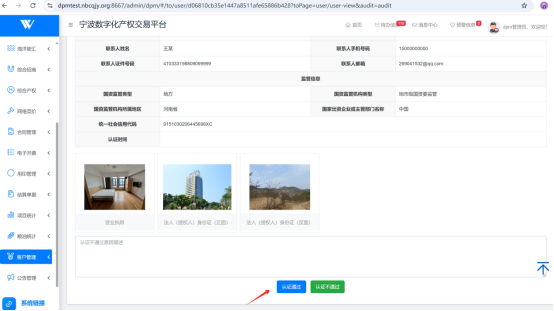
提交成功后,后台交易机构内部可以审核委托方资格,审核通过后该用户可具备项目委托资格。
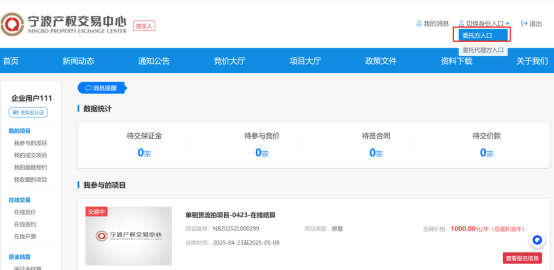
委托方登录成功后,点击右上角的“委托方入口”进入委托方用户中心。
在左侧菜单栏中,点击“资产管理”可以管理该委托方名下的资产。
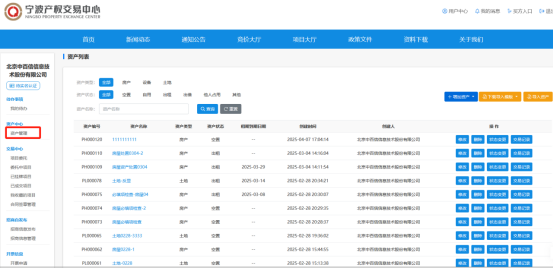
资产类型分为:土地、房屋、设备(机械设备、机动车、船舶、其它)。
增加资产:
有两种方式,一种是通过下载模板后导入,适用于增加批量资产。
另一种是直接增加单个资产。点击“增加资产”,选择增加的资产类型,增加资产信息。
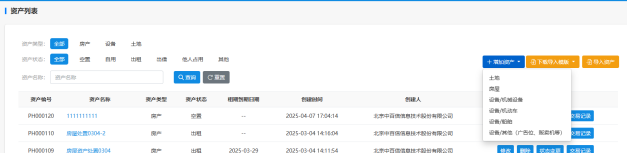
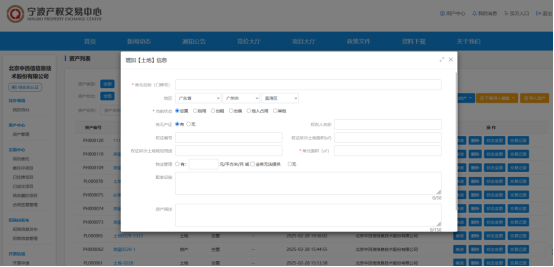
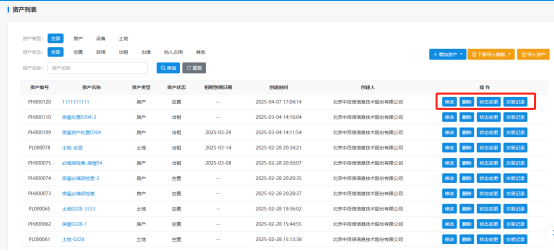
填写资产信息后保存,资产列表中将产生一条新的资产。可以对资产进行查询、修改、删除、状态变更、查看交易记录等操作。
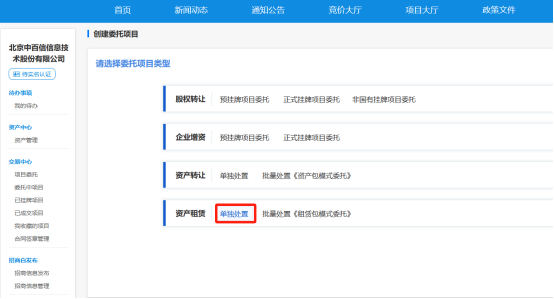
委托方进入用户中心后,点击“项目委托”,选择要委托的项目类型(资产租赁-单独处置),进入项目登记界面,如下图所示:
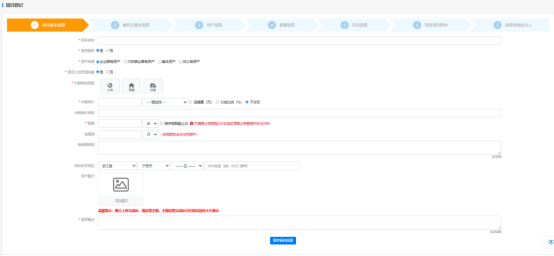
(1)项目基本信息页面:选择出租标的类型,按要求填写出租项目基本信息(带*号的是必填项),租期与租期截止日可选择一项填写。填写完成后点击【保存信息】,点击②委托方基本信息进入委托方基本信息录入页面。
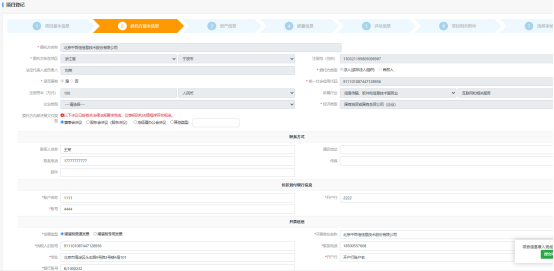
(2)委托方基本信息页面,如下图所示:
资产信息录入
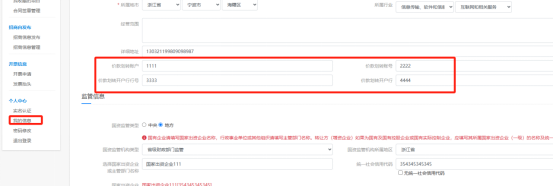
委托方页面中会自动加载委托方基本信息以及联系方式、价款划付银行信息、开票信息等,若未提前录入相关信息,则需要手动补充。
补充银行划付信息:
补充发票抬头信息:
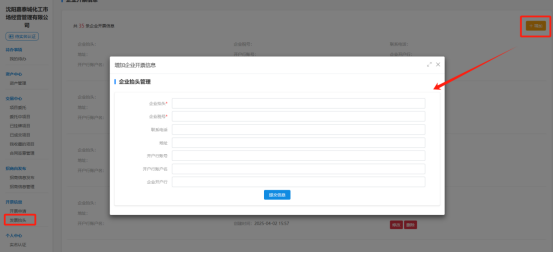
填写完毕后,点击【保存信息】保存委托方信息。点击③资产信息进入第三步资产信息的录入页面。
(3)资产信息页面,如下图所示:
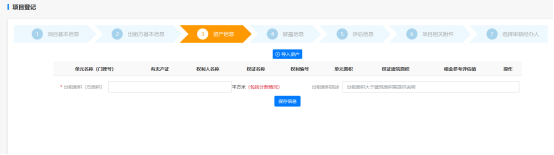
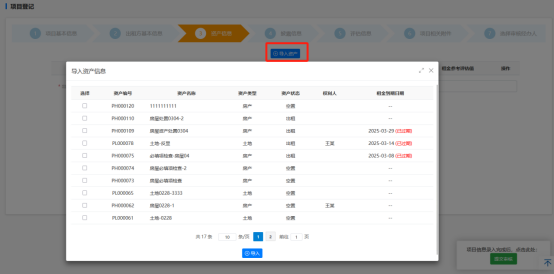
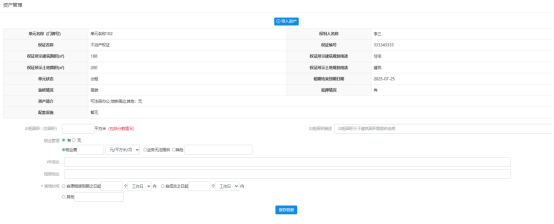
点击“导入资产”后,导入列表中展示本企业下的资产,勾选一个或多个资产后,点击导入按钮导入资产信息,导入成功后会在列表中展示,系统会自动累计出租面积。
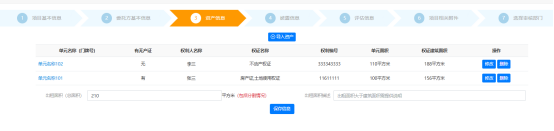
在资产后面操作栏中可以修改单元信息,包括物业管理、VR地址、视频地址、出租使用用途要求、清场时间。若需要删除单元信息,则点击“删除”按钮删除即可。
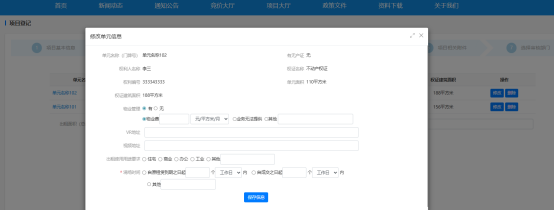
信息填写完成后,点击【保存信息】将录入的资产相关信息保存,点击④披露信息进入第四步披露信息的录入页面。
(4)披露信息页面,填写挂牌规则、披露信息、保证金规则、交易条件。
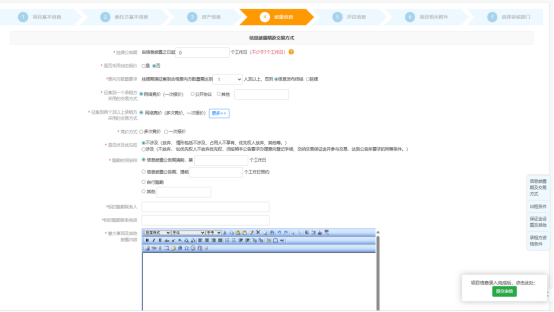
是否动态报价选择“是”
采用动态报价时,竞买人报名缴纳后即可进行报价,在整个公告期都可以自由的报价。通过这种方式竞价时期较长,适合价格不太高的、比较活跃、参与人数较多的标的。
是否动态报价选择“否”
采用网络竞价时,项目挂牌后征集意向方,在整个挂牌期,征集到两个及以上受让方时,在摘牌后组织网络竞价,竞买人在报价期内可以正常报价。相比动态报价,网络竞价时间相对较短,可用于所有标的类型;
采用招投标、拍卖、其它(综合评审)时,线下组织交易线上录入成交结果。
延牌设置:挂牌期满后征集到符合条件的意向方未达到要求时,选择延牌时可设置延牌规则、延牌周期、最多延牌次数
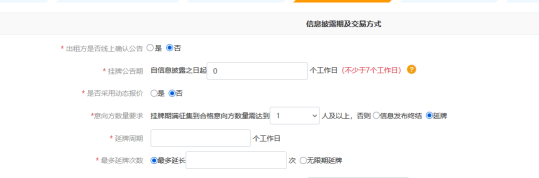
征集到一个承租方采用的交易方式:可选择的交易方式有网络竞价(一次报价)、协议转让和其他。
征集到两个以及上承租方采用的交易方式:可选择的交易方式为网络竞价(多次竞价、一次报价)、综合评议、招投标、拍卖、其他。
是否涉及优先权:若出租标的涉及优先权,则勾选涉及,否则勾选不涉及。勾选涉及优先权后,在保存披露信息后将进入录入优先权人信息页面。
挂牌规则、披露信息、保证金规则、交易条件都录入完成后,页面底部点击【保存信息】,进入下一页面。
若涉及行权,则下一步为⑤优先权人信息,进入优先权人信息界面。
若不涉及行权,则下一步为⑤评估信息,进入评估信息界面。
(5)优先权人界面,填入优先权人基本信息。
录入优先权人信息后保存,则添加一个优先权人信息。添加的优先权人在报名登记时会默认为该项目的优先权人。
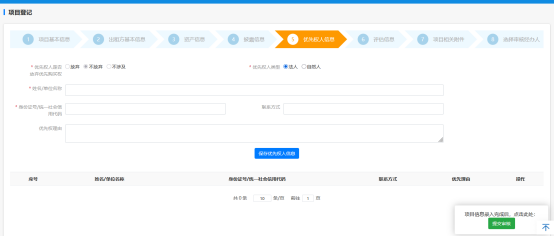
优无权人信息录入
保存信息后,点击⑥评估信息,进入评估信息录入界面。
(6)评估信息界面,录入评估信息。
录入评估信息后,可对资产分别填写租金参考评估值,并上传评估报告,默认可以缺省。但若上传了评估报告,则租金参考评估值需要必填。
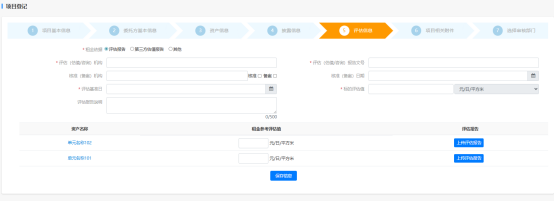
评估信息录入
评估信息录入完成后点击【保存信息】,点击⑦项目相关附件进入项目相关附件界面
(7)项目附件界面,可添加委托方附件。列表中“要求材料关联信息”显示附件关联信息并根据条件显示是否必填,需按要求上传附件。如下图所示:
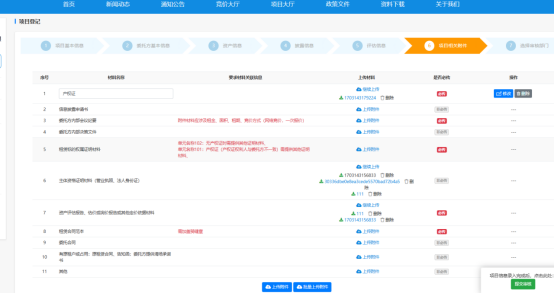
委托方附件上传
注:产权证、主体资格证明材料、资产评估报告会自动带入。
(8)选择审核部门界面,可选择一个部门去审核委托项目。如下图所示:

注:若委托方隶属关系为市属国企下的集团,则系统会自动分配审核部门,且无法变更。
项目所有信息都录入完成后,点击提交审核可启动审批流程。点击确定后,则自动【下载信息披露申请书】
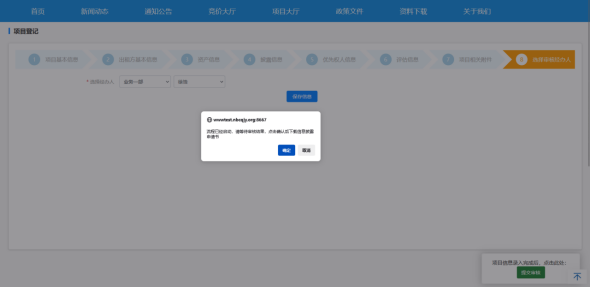
打印披露申请书
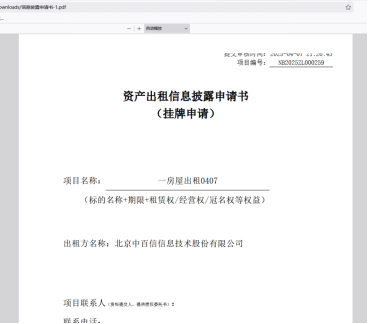
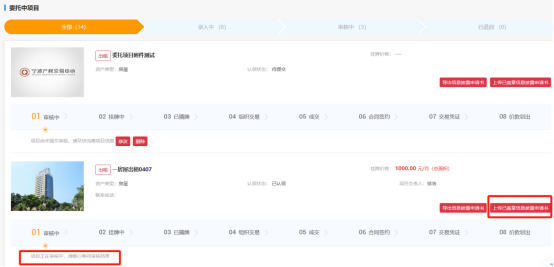
提交审核后,可在委托中项目列表中上传已盖章信息披露申请书,并可以查看项目交易进度。
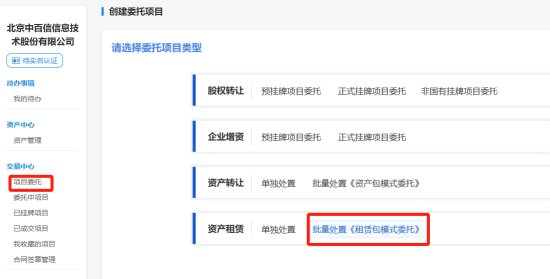
委托方进入用户中心后,点击“项目委托”,选择要委托的项目类型(资产租赁-批量处置《租赁包模式委托》),进入租赁包登记界面,如下图所示:
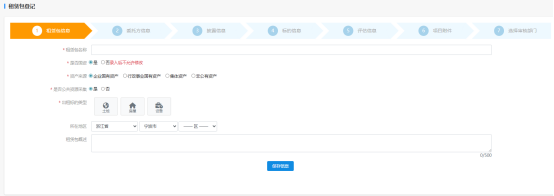
(1)租赁包信息页面:选择出租标的类型,按要求填写出租项目基本信息(带*号的是必填项),填写完成后点击【保存信息】,点击②委托方基本信息进入委托方基本信息录入页面。
(2)基本信息页面,如下图所示:
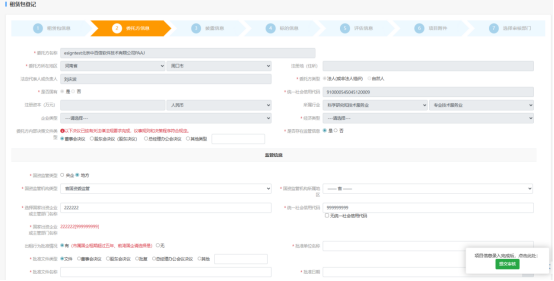
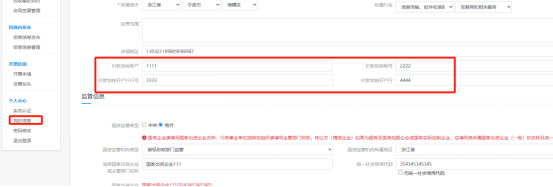
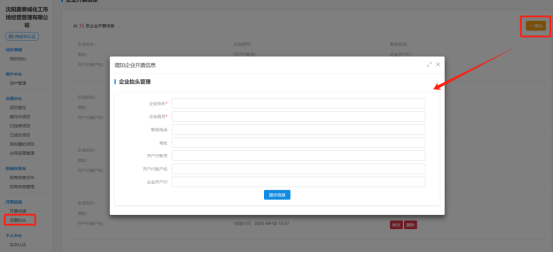
委托方页面中会自动加载委托方基本信息以及联系方式、价款划付银行信息、开票信息等,若未提前录入相关信息,则需要手动补充。
补充银行划付信息:
补充发票抬头信息:
填写完毕后,点击【保存信息】保存委托方信息。点击③披露信息进入第三步披露信息信息的录入页面。
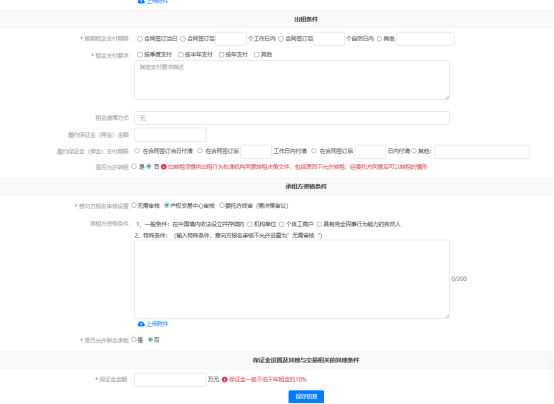
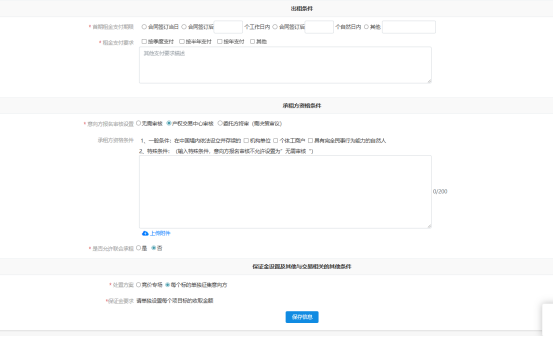
(3)披露信息页面,填写信息披露期及交易方式、出租条件、保证金设置及其他与交易相关的其他条件、承租方资格条件信息。
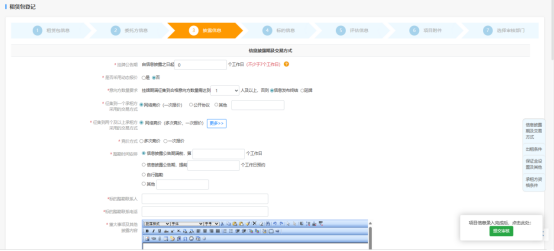
是否动态报价选择“是”
采用动态报价时,竞买人报名缴纳后即可进行报价,在整个公告期都可以自由的报价。通过这种方式竞价时期较长,适合价格不太高的、比较活跃、参与人数较多的标的。
是否动态报价选择“否”
采用网络竞价时,项目挂牌后征集意向方,在整个挂牌期,征集到两个及以上受让方时,在摘牌后组织网络竞价,竞买人在报价期内可以正常报价。相比动态报价,网络竞价时间相对较短,可用于所有标的类型;
采用招投标、拍卖、其它(综合评审)时,线下组织交易线上录入成交结果。
延牌设置:挂牌期满后征集到符合条件的意向方未达到要求时,选择延牌时可设置延牌规则、延牌周期、最多延牌次数
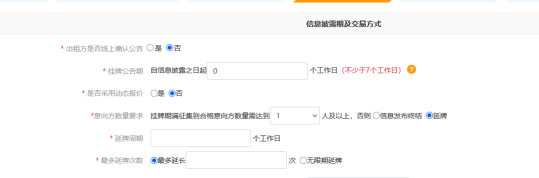
征集到一个承租方采用的交易方式:可选择的交易方式有网络竞价(一次报价)、协议转让和其他。
征集到两个以及上承租方采用的交易方式:可选择的交易方式为网络竞价(多次竞价、一次报价)、综合评议、招投标、拍卖、其他。

处置方案-竞价专场:支持委托方多个资产打包处置,该模式在包上统一设置保证金,针对整个包报名。
处置方案-每个标的单独征集意向方:支持委托方多个资产打包处置,该模式支持每个标的单独设置保证金,针对每个标的报名。
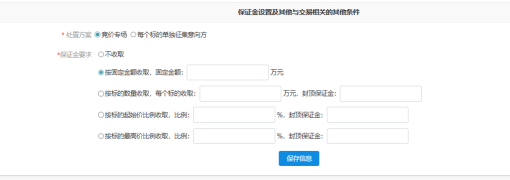
信息披露期及交易方式、出租条件、保证金设置及其他与交易相关的其他条件、承租方资格条件都录入完成后,页面底部点击【保存信息】,进入下一页面。
(4)标的信息页面,录入该租赁包的标的信息,如下图所示:
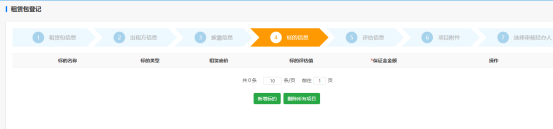
● 新增标的
点击“新增标的”,进入新增项目页面,填写项目基本信息,标*号的为必填,页面如下图所示:
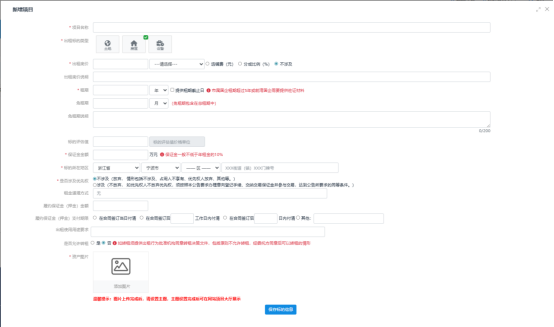
租期填写时,租期与租期截止日可选择一项填写,默认显示租期,若勾选“提供租期截止日”后,则可以填写租期截止日。

是否涉及优先权:若出租标的涉及优先权,则勾选涉及,否则勾选不涉及。勾选涉及优先权后,在保存项目信息后,操作栏中会有添加优先权人按钮,点击后进入录入优先权人信息页面。

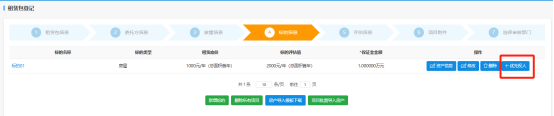
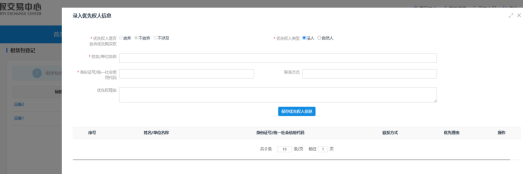
录入优先权人信息后保存,则添加一个优先权人信息。添加的优先权人在报名登记时会默认为该项目的优先权人。
● 添加资产信息
标的添加完毕后,可添加资产信息。点击“资产信息”后,导入列表中展示本企业下的资产,勾选一个资产后,点击导入按钮导入资产信息,导入成功后补充资产信息后保存资产信息。
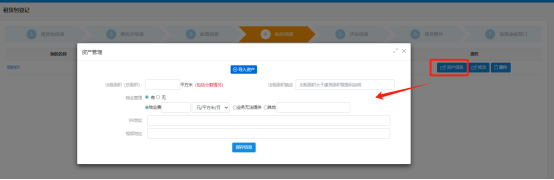
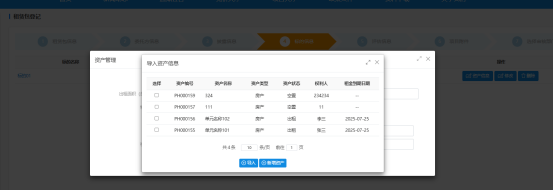
标的信息添加完成,若需要删除标的信息,可点击删除或者批量所有项目进行删除。
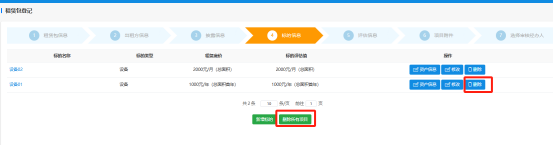
标的信息确认无误后,点击⑤评估信息进入评估信息录入界面。
(5)评估信息界面,录入评估信息。
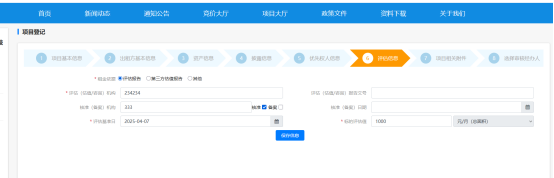
评估信息录入
如果该包下所有标的评估报告一样(仅评估值不同),需要该页面录入评估信息,标的评估价格在标的列表上填写。如果个别标的评估报告不同,请在标的列表上单独填写评估信息。
评估信息录入完成后点击【保存信息】,点击⑥项目相关附件进入项目相关附件界面
(6)项目附件界面,可添加委托方附件。列表中“要求材料关联信息”显示附件关联信息并根据条件显示是否必填,需按要求上传附件。如下图所示:
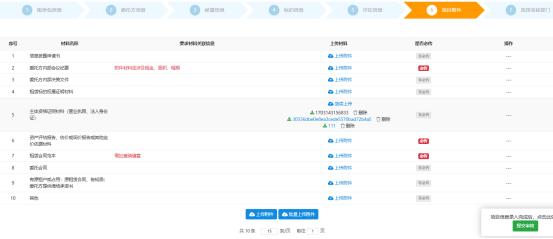
委托方附件上传
(7)选择审核部门界面,可选择一个业务部门去审核委托项目。如下图所示:
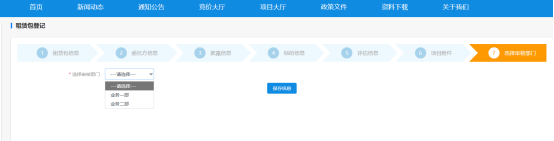
注:若委托方隶属关系为市属国企下的集团,则系统会自动分配审核部门,且无法变更。
项目所有信息都录入完成后,点击提交审核可启动审批流程。点击确定后,则自动【下载信息披露申请书】
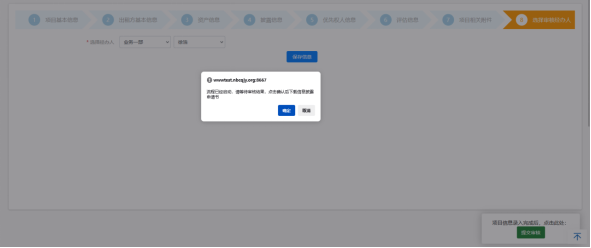
打印披露申请书
提交审核后,可在委托中项目列表中上传已盖章信息披露申请书,并可以查看项目交易进度。
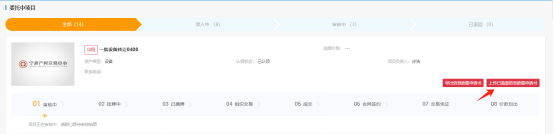
委托方提交交易中心受理后,委托方可以用户中心-交易中心查看项目交易状态。
委托中项目列表显示尚未挂牌的委托项目。包括录入中、审核中、已退回的项目,可根据状态进行查询项目,在进度流程图下方可以查看所处状态及提示信息,如下图所示:
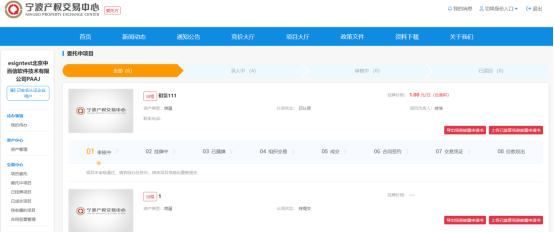
已挂牌项目列表中展示挂牌后的委托项目,以及挂牌项目后续交易。
可根据状态查询项目,包括挂牌中、交易中、成交、归档、全部项目。在进度流程图下方可以查看所处状态及提示信息,如下图所示:
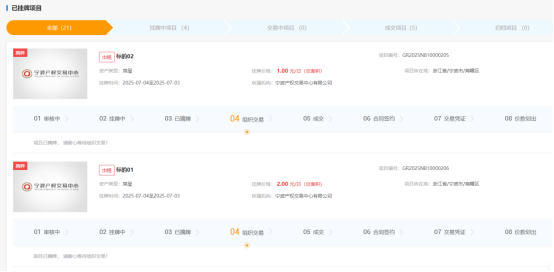
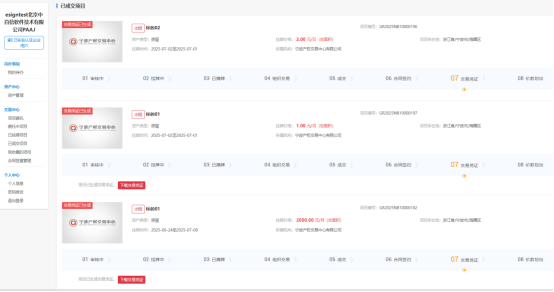
已成交项目列表中展示已成交的委托项目,可以跟踪后续成交签约和结算事项。包括合同签约、交易凭证、价款划出等。
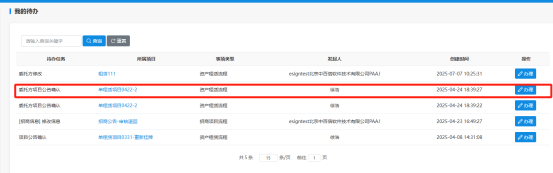
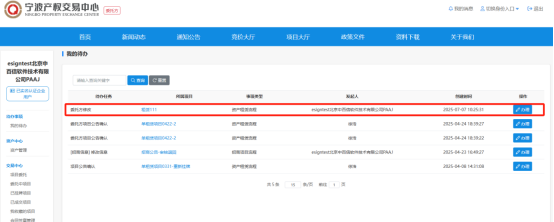
委托方用户中心的待办事项列表中,会显示需要委托方办理的任务。包括委托项目退回后修改、委托方确认项目公告等。
委托项目被退回后,可以在我的待办列表中重新修改。点击“办理”后重新修改项目进行提交。
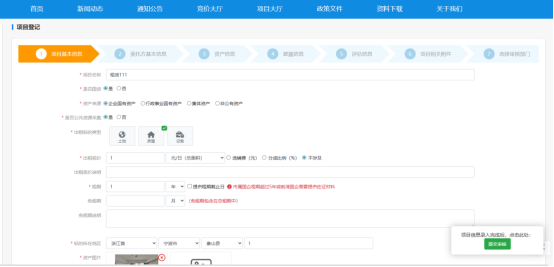
需要注意的是,退回修改时委托方无法自行变更审核部门。
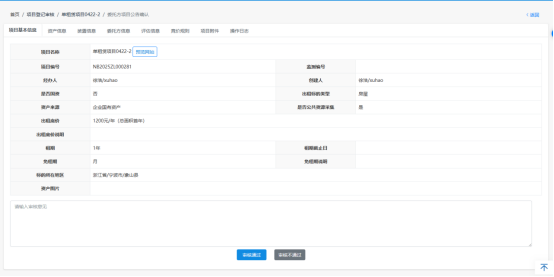
若委托项目选择需要委托方确认项目公告,交易中心内部审核后,会需要委托方确认公告。
在我的待办列表中可以查看委托方项目公告确认待办,点击“办理”后,查看公告信息并给出审核意见。